
Cómo ahorro batería en el MacBook Pro

Como dije el otro día, en mis primeras impresiones con el MacBook Pro la batería me ha dejado un poco decepcionado, ni de lejos llega hasta las 10 horas que Apple anuncia en navegación web o viendo películas en iTunes.
Hasta 10 horas de navegación web inalámbrica
Hasta 10 horas de reproducción de películas de iTunes
Y mucho menos si ya hablamos de estar constántemente abriendo la suite de Office, Chrome o iniciando máquinas virtuales con VirtualBox. También el tener un monitor externo, aunque solo sea 1080p impactará algo en el consumo. Bajo tu criterio dejo el si es de recibo tener que estar así con un equipo que cuesta 2.000€.
Así que después de leer aquí y allá las típicas recomendaciones y algunas un poco más concretas he logrado que la batería me aguante unas 6 horas y media en hacer del 100% al 10–15%, puede que estirando un poco más la carga podría llegar a las 7 horas sin problema. Esto ya se empieza a acercar a mi antiguo Macbook Air de 2016, aunque sigue todavía bastante lejos.
Las típicas recomendaciones
La batería de recomendaciones típicas que puedes leer en el 100% de las webs y blogs que hablan de como gastar menos batería con los nuevos MacBook Pro, pero podría aplicarse a todos los portátiles habidos y por haber:
- Ajustar el brillo de la pantalla al mínimo posible. Esto es lo que más impacto tiene en la batería.
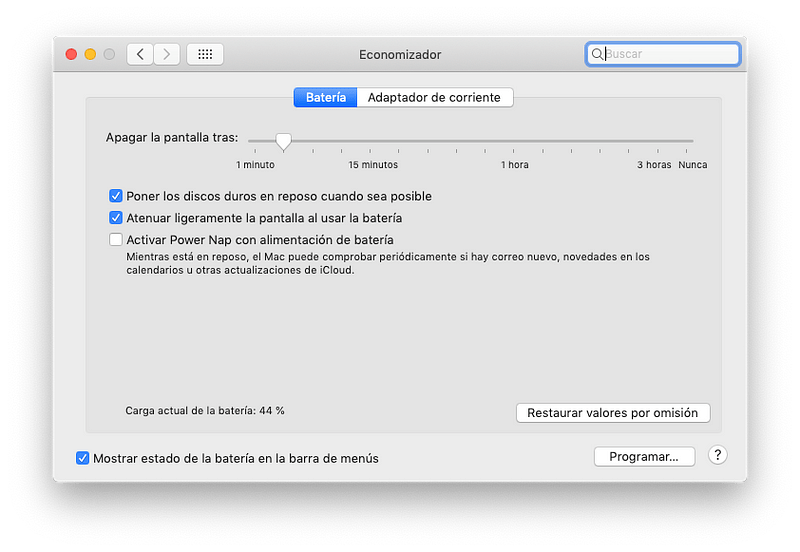
- En Economizador, en el tab de Batería (obvio) poner en reposo la pantalla a los 3 minutos de inactividad. Podría haberlo bajado al minuto, pero ya es excesivo.
- Sin salir de donde nos encontramos activar poner los discos duros en reposo y atenuar la pantalla. Y desactivar Power Nap.
- Desactivar el bluetooth. Ahora no puedo desbloquear el portátil desde el Apple Watch #firstworldproblems.
- Dejar abiertos los programas justos y necesarios.
- Utilizar Safari.
- Desactivar Siri. Sinceramente, no necesito Siri más que en el iPhone y en el Apple Watch.
- Apagar la luz del teclado. El impacto es mínimo, una característica de los leds, pero algo ayuda.
- Sonido apagado. Me sorprende lo poco que esto se dice, pero de nuevo el impacto es mínimo.
- Mantener macOS actualizado. Esto puede ser útil o no, depende de lo bien que lo hagan en Apple.
Las recomendaciones no tan típicas
Ahora algunas recomendaciones ya más particulares para los MacBook Pro con Touch Bar o para macOS Mojave que me han ayudado para seguir arañando algunos minutos más de duración.
- Desactivar el modo oscuro. Sorprendentemente tener está configuración activada hacía que la batería me durase menos.
- No utilizar un fondo de escritorio dinámico. Creo que al utilizar los servicios de localización también tenía un impacto negativo en el consumo de batería.
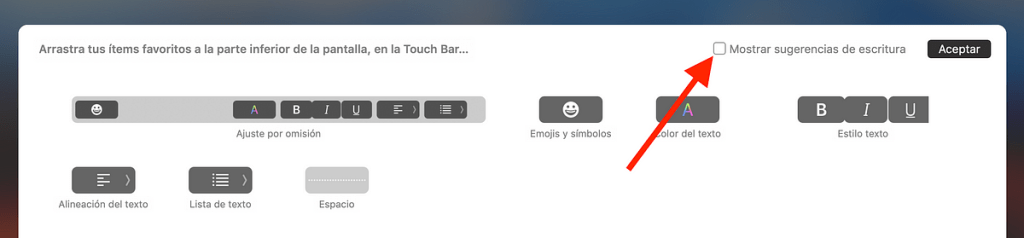
- Desactivar las sugerencias de escritura de la Touch Bar. Esto puede hacerse desde Safari > Visualización > Personalizar la Touch Bar.
- Cualquier cosa que haga a la Touch Bar estar constántemente cambiando hace que el consumo de batería se dispare. Sinceramente creo que lo mejor es desactivar Control Strip y hacer que no muestre los controles de la app, todo esto desde Teclado en Preferencias del Sistema.
Recomendaciones con Chrome
He comenzado a utilizar Safari en mi ámbito personal, pero para trabajar me es mucho más cómodo utilizar Chrome. Y aunque durante los últimos años lo han hecho menos “tragón” de batería, sigue siéndolo. Pero podemos contribuir a que devore nuestra batería a menor ritmo.
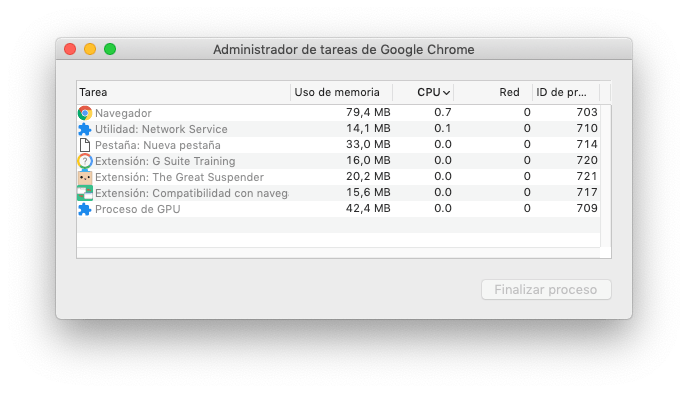
- Utilizar The Grear Suspender, una extensión que suspende las pestañas abiertas y que lleven en segundo plano un determinado tiempo que yo he configurado en 10 minutos.
- Desactivar aceleración por hardware. Puede encontrarse en Configuración > Configuraciones avanzadas > Sistema.
- Desinstalar todas las extensiones que no sean estrictamente necesarias. Por cada extensión instalada Chrome tiene un proceso más en segundo plano que está haciendo uso de CPU y RAM.
Utilización de aplicaciones “nativas”
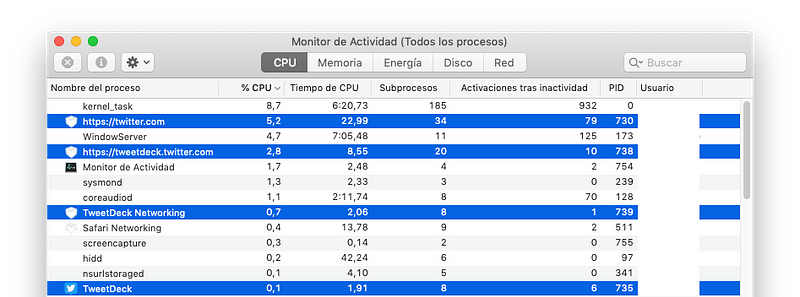
Aquí el entrocomillado no es casual. Por ejemplo, con la aplicación Monitor de Actividad he podido comprobar como Safari con Twitter abierto consume más CPU que utilizar TweetDeck. Y se que TweetDeck no es una aplicación nativa, realmente es una navegador web cargando tweetdeck.twitter.com, pero ese navegador tiene lo mínimo para que la web sea usable y por consiguiente consume menos CPU y RAM.
Otro ejemplo puede ser utilizar la aplicación Calendario en vez de Google Calendar. Aquí sí que estamos hablando de una aplicación nativa frente a una web.
Lo mejor es analizar las webs que más utilizamos a diario y averiguar si tienen aplicaciones nativas.