
Notion.so se ha convertido en mi herramienta principal de tareas y notas
Esta gran herramienta a supuesto mi gran descubrimiento de este 2019 que llega a su fin. Hablo sobre ella y doy algunas pinceladas sobre como me organizo.
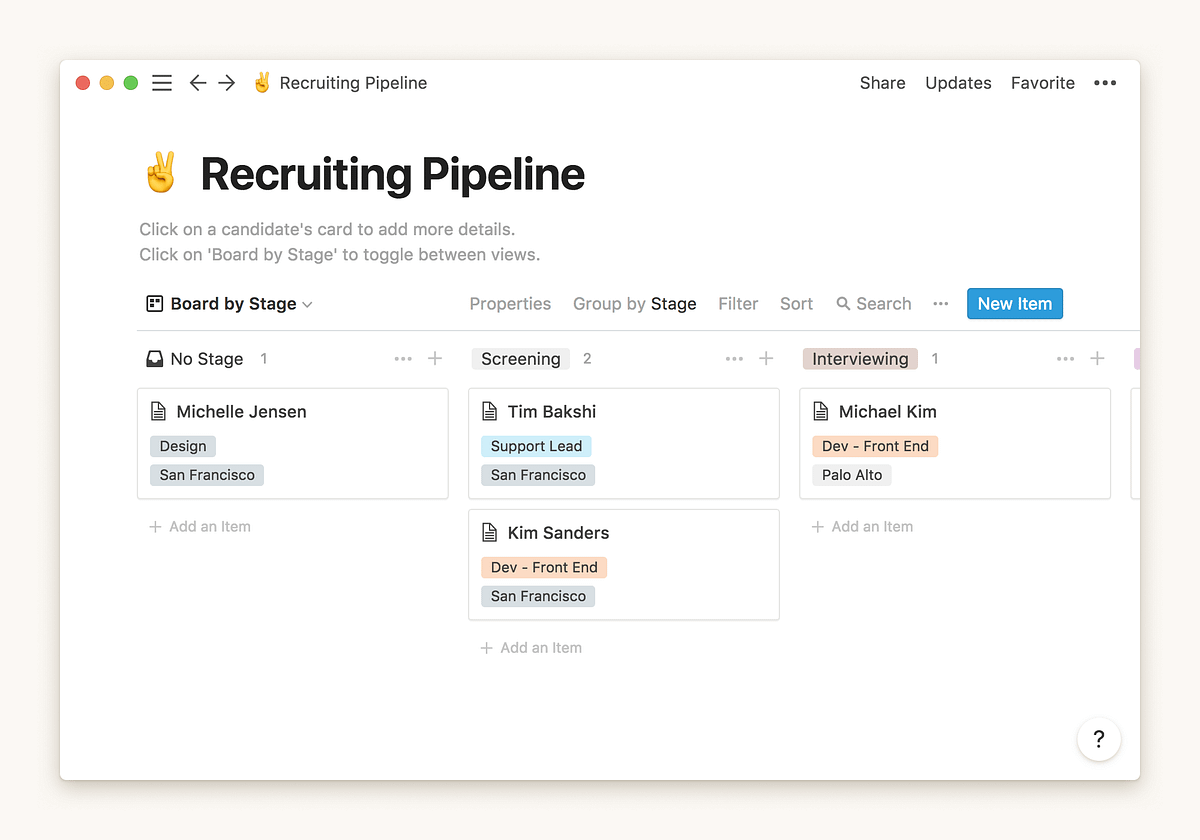
Hace bastantes años abracé el método Kanban para mis tareas en el trabajo y la herramienta por excelencia para trabajar con Kanban es Trello. Trello ha sido una de las pocas herramientas que me han acompañado durante años en mi día a día, si bien en mi gestión personal prefería algo más simple como Wunderlist (ahora Microsoft To-Do), para el entorno corporativo Trello hacía que todo el equipo se coordinase perfectamente, incluso cuando implantamos el modelo Scrum logramos plasmarlo allí. Ahora que soy como una especie de lobo solitario, sigo utilizando Kanban y aunque empecé con Trello di el salto a Notion.so.
Mi periplo con las notas comenzó con Evernote, después lo reemplazé con OneNote junto con Pocket, volví a Evernote y el penúltimo capítulo fue regresar a OneNote en un ejercicio de ahorro (era usuario Premium) y después de unos rumores que indicaban que los del elefante apuntaban a un cierre inminente. Para ser sinceros OneNote nunca llegó a convencerme, el concepto de tener un lienzo sin márgenes para escribir las notas o la imposibilidad de ordenarlas no me gusta absolutamente nada. Así que cuando descubrí Notion.so me costó muy poco darle una oportunidad para añadir mis notas.
Conocí Notion.so de casualidad a través de algún tweet de alguien. Y mi primera reacción cuando miré la web fue la de estar frente a otra herramienta de productividad más, que ni por asomo me iba a hacer cambiar mi ecosistema de Trello y OneNote, pero al menos le daría una oportunidad. Cuando aterricé en la herramienta casi salgo corriendo, todo parecía bastante complicado así que sin agobiarme utilicé uno de los apartados que dejan a modo de ejemplo en el área de trabajo para utilizarla como un mero cuaderno de notas. Poco a poco fui adaptando ese cuaderno a lo que necesitaba y me pareció que estaba montando algo que realmente me ayudaba en mi día a día. La guinda al pastel la puse cuando importé todo mi board de Trello gracias a la integración que dispone. Y casi sin darme cuenta se convirtió en mi herramienta principal para trabajar. Viendo lo bien que logré adaptar el espacio de trabajo a mis necesidades el siguiente paso fue trasladar mi libreta personal de OneNote a otro área de trabajo y listo, adiós a Trello, y OneNote se ha quedado con mi histórico de notas menos importantes del trabajo.
¿Pero que es Notion.so?
Ellos mismos se denominan como un “espacio de trabajo todo en uno” y en mi caso es exactamente lo que ha supuesto. He podido unificar en una misma herramienta mi tablero Kanban y mis cuadernos de notas.
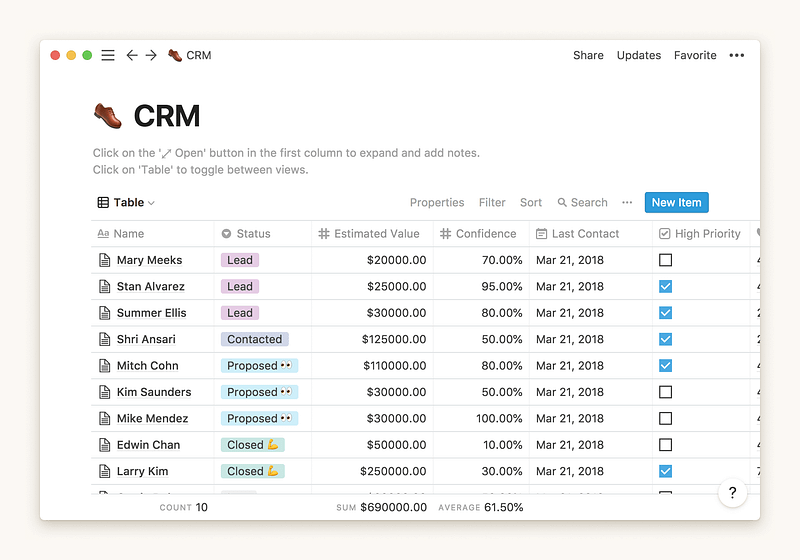
Notion.so tiene una curva de aprendizaje algo elevada que puede hacer que más de uno abandone el servicio nada más llegar. No es lo que entendemos como una aplicación de notas o un sistema organizador de tareas. Es un espacio de trabajo donde la unidad mínima es la nota. Y todo juega en torno a como queremos visualizar la organización de estas notas, podemos crear nuestro espacio de trabajo desde cero (no recomendable) o podemos ayudarnos de unas plantillas que nos facilitarán la tarea o pueden darnos ideas para utilizarlas como base para diseñar nuestro espacio.
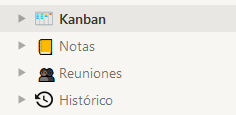
Yo en mi caso concreto dentro de mi espacio de trabajo para el trabajo (valga la redundancia) lo tengo diferenciado en 4 áreas:
- Kanban: Mi tablero de tareas importado directamente de Trello.
- Notas: Notas rápidas que tomo después de hablar con algún compañero, recibir un mail, alguna operativa de la empresa, etc.
- Reuniones: Notas que tomo en reuniones. Estas notas llevan un campo muy interesante que se llama “asistentes” que utilizo para escribir los nombres de los que asisten en la reunión.
- Histórico: Todos los meses el día uno paso a este board las tarjetas (o notas) que tengo en la columna “Hecho” del board de Kanban.
Como decía antes todo se mueve alrededor de como queremos visualizar el listado de notas, que puede ser:
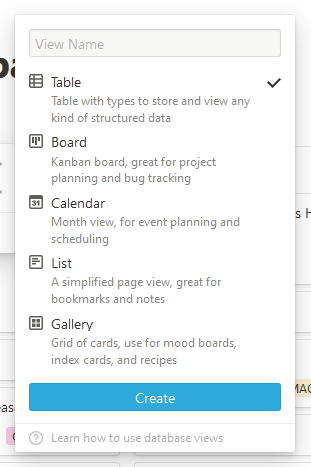
- Tabla: en esta visualización podremos definir que columnas queremos mostrar. Estas columnas serán los campos que hayamos añadido a las notas de ese área.
- Tablero: un tablero al estilo Kanban donde la categoría de la nota indicará a que columna pertenece.
- Calendario: si añadimos un campo de fecha a las notas estas se visualizarán en su día correspondiente.
- Lista: poco que comentar aquí, se mostrarán los títulos de las notas unos debajo de otras.
- Galería: esta es una visualización al estilo Pinterest.
Las notas
Las notas como ya has podido leer pueden personalizarse con campos de diversos tipos: texto, fechas, desplegables, categorías, números, urls, emails, teléfonos, etc.

Siguiendo con el ejemplo de mi espacio, para el área de Kanban tengo unas plantillas muy simples para que cuando creo una nueva nota pueda seleccionar una etiqueta que me hace saber a qué equipo de trabajo tiene implicado la tarea.
Para el área de Reuniones tengo otras plantillas para reuniones periódicas que mantengo con mis compañeros, por ejemplo, si todas las semanas tengo una reunión de seguimiento del “Proyecto X” con unas personas concretas y donde tratamos unos temas concretos, puedo crear una plantilla que hará que cuando pulse en el botón New y seleccione la plantilla “Proyecto X”, automáticamente queden rellenos el campo de los asistentes y el texto de la nota con unos puntos predefinidos a tratar. Con esto la nota base quedará hecha y solo tendré que ir completándola en la reunión.
Pero lo que más me gusta de las notas es lo fácil que resulta escribirlas añadiendo mucha información complementaria de forma rápida. Puede escribirse utilizando markdown pero donde de verdad radica su gran baza es al escribir “/”. Cuando escribamos la barra automáticamente se mostrará un asistente que nos permitirá añadir a golpe de click un checkbox, poner un título H1/H2/H3, añadir un vídeo de Youtube, poner una tabla, sombrear el texto, añadir un bloque de código, añadir un tweet, añadir un documento de Google Docs, añadir un mapa desde Google Maps, y un largo etcétera.
Precio y aplicaciones
Notion.so dispone de aplicaciones para iOS, Android, Mac y Windows aunque no dejan de ser más que un navegador de la web. Aunque en mi caso la de iOS me resulta útil para que me salten las notificaciones cuando me pongo un aviso en alguna nota.
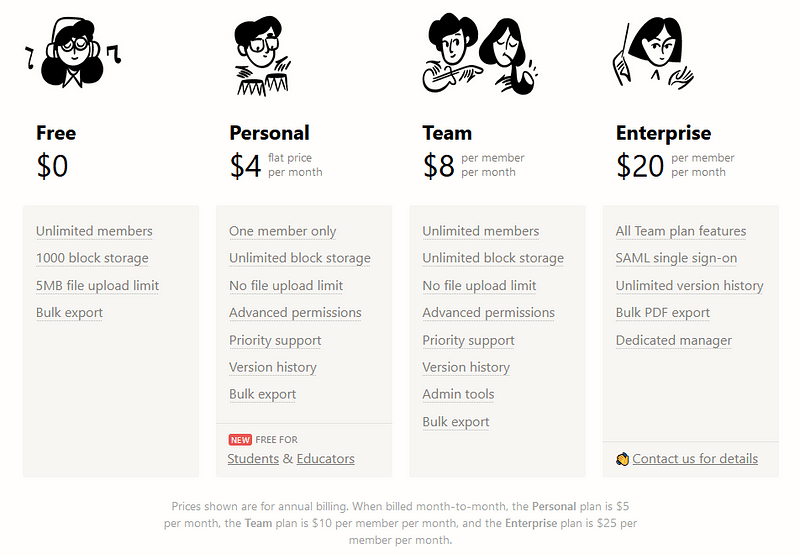
Respecto a los precios, tiene versión gratuita que es perfectamente funcional incluso para ser usada en equipos de trabajo, la única limitación que puede ser un handicap son los 5MB de tamaño máximo por fichero, aunque como se integra con Google Drive, el problema se resuelve fácil. El resto de planes añaden funcionalidad extra que pueden resultar útiles para equipos. Exite un plan personal que cuesta 4$ al mes pero que tiene una promoción para estudiantes y profesores que lo deja gratis al registrarse con el mail de la universidad o escuela.