Utilizando el iPad Pro en viaje como backup fotográfico de mi cámara
En este post cuento mi intención de llevarme el iPad Pro en mi próximo viaje para hacer de copia de seguridad de mi cámara digital. Repaso las maneras de importar las fotografías.
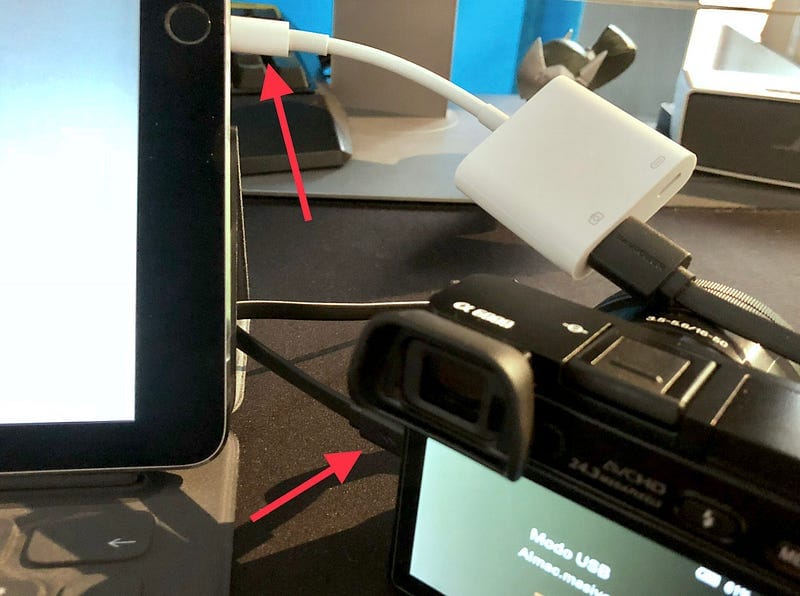
Pronto marcharé a un viaje que me llevará durante 18 días por tierras niponas. Llevo años queriéndo hacerlo y por fin llega el momento. Mi equipo tecnológico quería que fuese lo más simple posible así que los tres gadgets que han sido llamados a filas son mi iPhone X (obviamente), iPad Pro y mi recién adquirida Sony A6000.
Junto con la A6000 va una tarjeta de 128MB que disparando en RAW me proporciona 5004 fotografías aproximadamente, dando una media de 278 fotografías diarias más o menos. Es una cantidad muy por encima de las que puedo llegar a tomar pero por si fuera necesario y como backup ahí estará el iPad con sus 256GB (240GB libres ahora mismo).
Las cosas han cambiado desde mi última cámara
Hace algunos años que vendí mi reflex por falta de uso debido al peso y lo poco compacta que era además de que en mi bolsillo tenía un teléfono que casi igualaba a la Canon EOS 1000D. Las cámaras mirrorless hicieron que me replantease ciertas cuestiones y aprovechando sus bondades frente a las reflex, este viaje, mi cumpleaños y un hobby abandonado compré la Sony, aunque esto es harina de otro costal que me dará para otro post.
En su momento el último viaje que hice con la reflex llevé el Macbook Pro de 13" con Adobe Lightroom y en los trayectos iba haciendo algo de post-procesado. Ahora no es el Macbook Pro sino el iPad Pro el que viaja conmigo y a la hora de importar imágenes es un completo desconocido para mi, no lo hice antes.
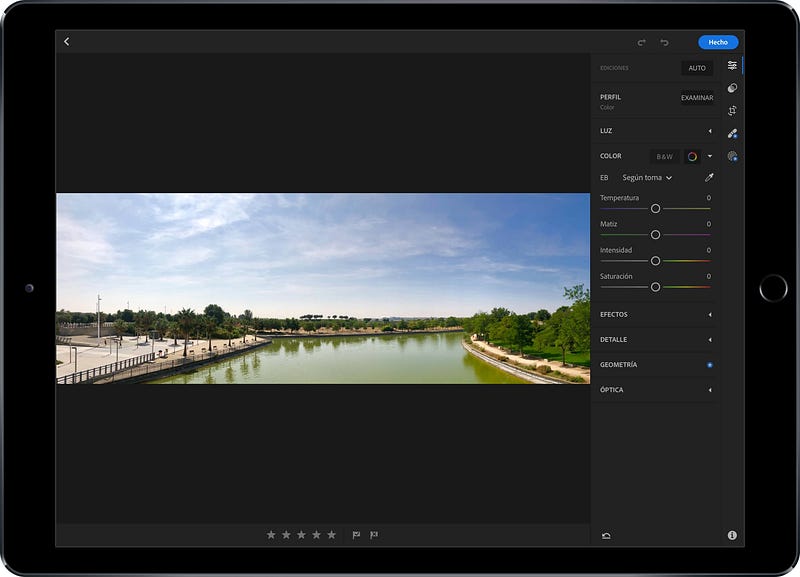
En su interior también se encuentra Lightroom además de las distintas aplicaciones que tiene Adobe de Photoshop. Que pueda llevar a cabo tareas de post-procesado es algo que veré más adelante y que también dará para otro post.
Importando las fotografías al iPad desde la cámara a través de adaptadores
Apple ofrece una serie de adaptadores para conectar el iPad/iPhone a la cámara directamente y así evitarnos instalaciones de software adicionales para que sea iOS el que se encargue de todo. Estos adaptadores son:
- Adaptador de conector Lightning a lector de tarjetas SD: Aquí habría que sacar de la cámara la tarjeta SD y conectarla al adaptador.
- Adaptador de conector Lightning a USB para cámaras. Se conecta al iPad y por el otro lado a la cámara.
- Adaptador de conector Lightning a USB 3 para cámaras. Se conecta al iPad y por el otro lado a la cámara y opcionalmente a una fuente de alimentación a través del Lightning. Este es el que tengo yo.
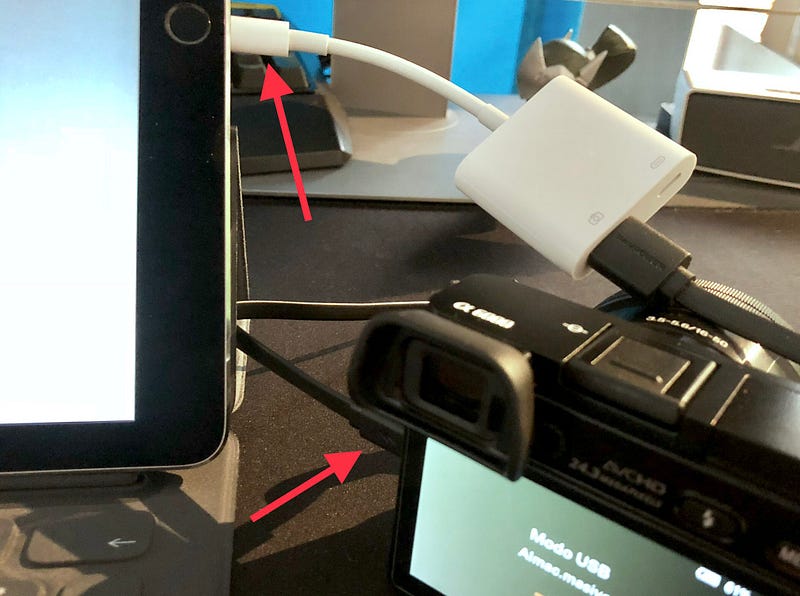
Conectar el adaptador USB 3 a una fuente de alimentación permite trabajar a estas velocidades y cargar la cámara mientras se importan las imágenes. Si no se conecta a una fuente de alimentación la importación se realizará igual pero no a velocidades de USB 3 y la cámara no cargará.
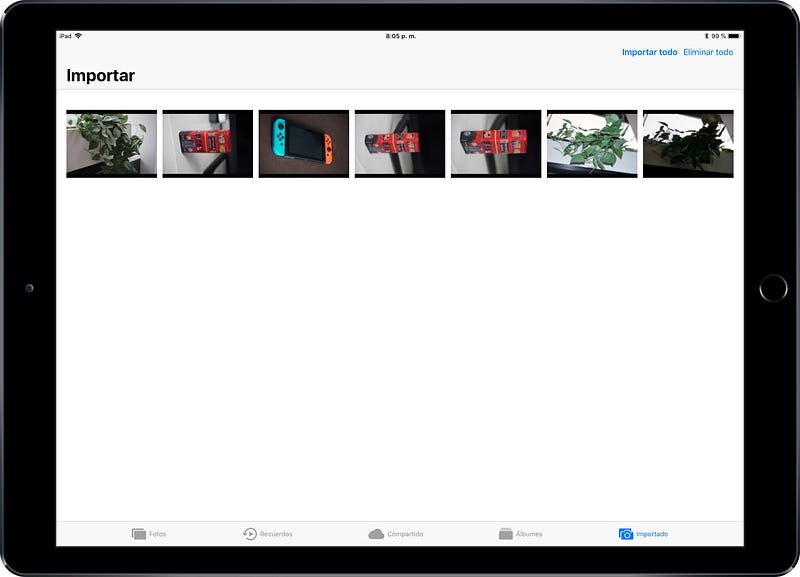
Al realizar la conexión la aplicación de Fotos se abre y muestra un asistente para elegir las fotos a importar como puede verse unas líneas arriba.
Importando las fotografías al iPad desde la cámara mediante la propia cámara
Al igual que muchas otras cámaras modernas la Sony A6000 dispone de wifi y NFC que con la aplicación PlayMemories Mobile hace que no tengamos que gustarnos ni un euro en adaptadores.
Al activar el modo punto de acceso wifi en la cámara, esta crea una red a la que el iPad debe conectarse para que la aplicación de Sony comience a visualizar las imágenes para luego importarlas.
Con NFC lo he probado en el iPhone y es más complicado. Una vez se selecciona en la aplicación que reciba una imagen a través de NFC (que quedó seleccionada en la cámara previamente) hay que instalar un certificado, conectarse a la red wifi de la cámara y la imagen se descarga. Me imagino que en Android esto será mucho más sencillo.
Consideraciones IMPORTANTES
Antes de seguir hay dos puntos muy importantes a tener en cuenta a la hora de importar imágenes al iPad.
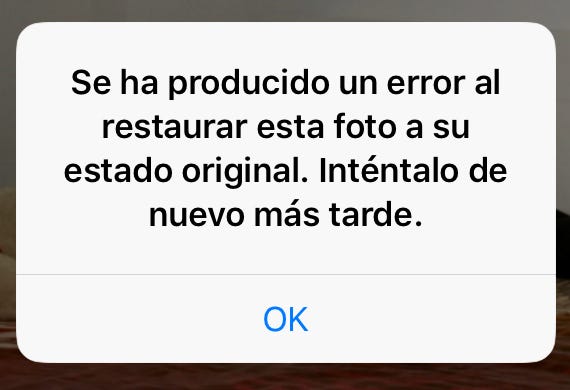
El primero es el más importante porque pone en riesgo los archivos RAW. Si editamos la fotografía en Fotos el RAW desaparece y la imagen se convierte a JPG. El problema es mayúsculo porque deshacer los cambios y volver a la imagen original da el error que veis sobre estas líneas después de algunos segundos procesando la orden. Repito, mucho cuidado, una imagen RAW editada en la aplicación Fotos se pierde!
El otro punto importante es iCloud. Si se tiene activada la fototeca en iCloud las fotografías se cargarán y en el caso de los RAW harán que el espacio libre que nos quede vuele si no tenemos cuidado. Aquí de momento no se que hacer, podría llevar el iPad en Modo Avión, desactivar la fototeca de iCloud o una vez las imágenes se importen a Fotos (no se pueden importar a otro sitio) las mueva a Documents de Readdle.
Llevando las imágenes al PC/Mac
Como decía más arriba todavía no he entrado en si es posible editar una imagen de forma avanzada en el iPad, a priori pienso que no pero debo darle una oportunidad a las aplicaciones de Adobe para iOS.
Así que pienso que a mi vuelta puedo querer extraer las fotografías del iPad. En un primer momento pensé en que tendría que subirlas a iCloud o similares y descargarlas. Pero luego recordé que conectando el iPad al Mac las imágenes están ahí como si se tratara de cualquier cámara, hacía tanto tiempo que no conectaba el iPhone a un equipo de escritorio que se me había olvidado que podía hacerse también con el iPad :P.